Série « IA locale », épisode 1. Si vous débutez, commencez par mon guide Installer une IA locale sur son PC avec LM Studio.
Vous voulez faire tourner une IA sur votre propre ordinateur, sans cloud ni abonnement. Très vite, deux noms reviennent : Ollama et LM Studio. Les deux sont gratuits, les deux fonctionnent hors ligne, les deux utilisent les mêmes modèles ouverts (Gemma 4, gpt-oss, Qwen…). Alors lequel choisir ? Ma réponse courte : LM Studio si vous voulez une application prête à l’emploi, Ollama si vous voulez une brique technique à intégrer. La réponse longue, avec les nuances qui comptent, est ci-dessous.
Ollama et LM Studio en deux phrases
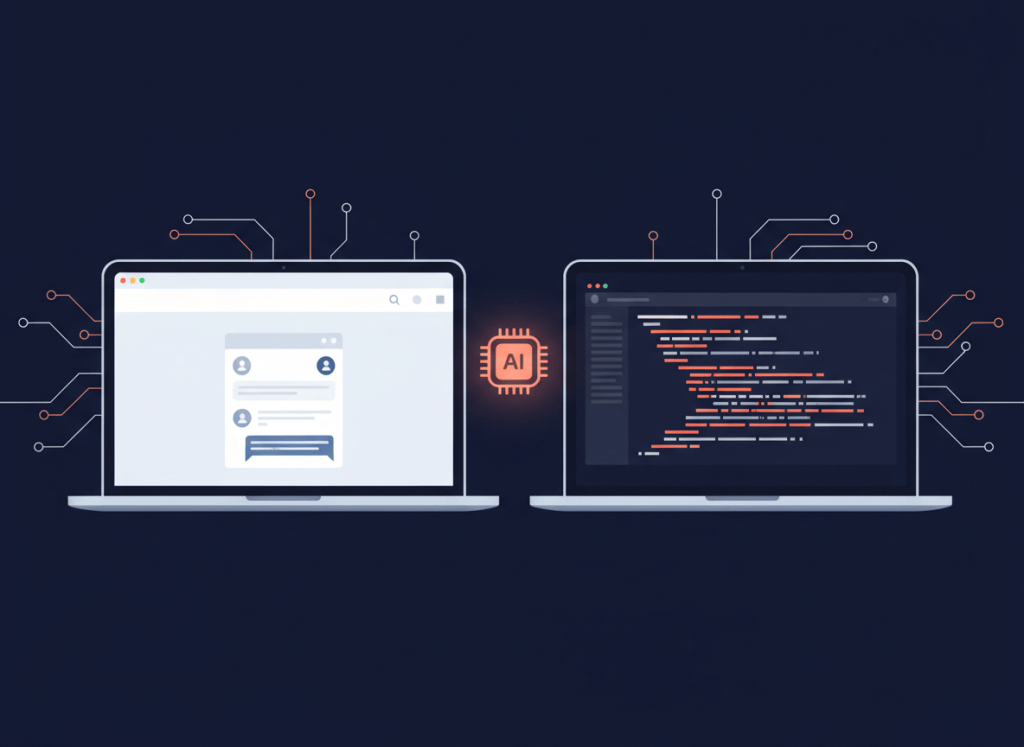
- LM Studio est une application de bureau gratuite (Windows, Mac, Linux) avec une interface façon ChatGPT et un catalogue de modèles visuel. Elle vise d’abord l’utilisateur qui veut discuter avec une IA locale sans toucher au terminal. Version actuelle : 0.4.25 (septembre 2026).
- Ollama est un moteur open source (licence MIT) pensé pour les développeurs et les intégrations. Il tourne en tâche de fond et se pilote en ligne de commande ou par API. Depuis juillet 2025, il propose aussi une application de bureau sur Mac et Windows. Version actuelle : 0.34 (septembre 2026).
Le comparatif en un tableau
| Critère | LM Studio | Ollama |
|---|---|---|
| Prix | Gratuit, y compris en entreprise | Gratuit en local ; offres payantes pour les modèles dans le cloud |
| Licence | Application propriétaire ; CLI et SDK open source (MIT) | Open source (MIT) |
| Interface | Application complète : chat, catalogue, réglages | Application simple sur Mac/Windows ; surtout ligne de commande |
| Choix du modèle | Catalogue visuel, indique si le modèle tient dans votre machine | Bibliothèque en ligne, une commande pour télécharger |
| API locale | Compatible OpenAI (port 1234) | API native + compatible OpenAI (port 11434) |
| Serveur Linux sans écran | Possible, moins naturel | Son terrain de prédilection |
| Intégrations | MCP, API, SDK Python/TypeScript | Très large écosystème : outils de code, Claude Desktop, ChatGPT Desktop, Open WebUI… |
| Mac Apple Silicon | Moteur MLX intégré | MLX par défaut pour les modèles compatibles |
| Pour qui ? | Utilisateurs métier, découverte, tests | Développeurs, équipes IT, serveurs partagés |
Installation et prise en main
Avec LM Studio, tout se fait à la souris : vous installez l’application, vous ouvrez l’onglet Discover, vous choisissez un modèle et vous discutez. L’outil vous prévient si le modèle est trop gros pour votre mémoire. C’est ce que je conseille à quelqu’un qui n’a jamais ouvert un terminal.
Avec Ollama, l’installation est tout aussi rapide, et une seule commande suffit ensuite pour télécharger et lancer un modèle :
ollama run gpt-oss:20bL’application de bureau d’Ollama permet désormais de discuter sans terminal et d’y glisser des fichiers, mais elle reste plus dépouillée que LM Studio : peu de réglages visibles, pas de catalogue aussi guidé.
Performances : match nul, ou presque
Sous le capot, les deux outils s’appuient sur les mêmes briques (llama.cpp, et MLX sur Mac). Avec le même modèle, la même compression et la même machine, les écarts de vitesse sont faibles et varient d’une version à l’autre. Ce qui fait vraiment la différence, c’est votre matériel et la taille du modèle, pas l’outil. Ne choisissez donc pas sur ce critère.
Le point de vigilance : local ou cloud ?
Les deux outils ont ajouté des options qui utilisent Internet : les modèles hébergés dans le cloud et la recherche web côté Ollama (avec des offres payantes Pro, Max et Team), les modèles cloud et LM Link côté LM Studio. C’est pratique, mais dès que vous utilisez ces fonctions, vos données quittent votre machine. Si vous choisissez l’IA locale pour des raisons de confidentialité, vérifiez que vous utilisez bien un modèle téléchargé sur votre poste, et paramétrez vos outils en conséquence dans votre entreprise.
Mon verdict selon votre profil
- Vous découvrez l’IA locale ou vous êtes un utilisateur métier : LM Studio. L’interface vous guide, et vous êtes opérationnel en 20 minutes.
- Vous êtes développeur ou vous voulez brancher l’IA à vos outils (éditeur de code, scripts, automatisations) : Ollama. C’est devenu le standard de fait des intégrations.
- Vous êtes une équipe IT qui veut offrir une IA privée à plusieurs collaborateurs : Ollama sur un serveur interne, avec une interface web comme Open WebUI devant. C’est l’architecture la plus courante en PME.
- Vous hésitez : installez les deux. Ils cohabitent sans problème sur le même ordinateur, et c’est le meilleur moyen de trancher.
Questions fréquentes
Ollama est-il gratuit ?
Oui, pour tout ce qui tourne sur votre ordinateur. Seuls les modèles hébergés dans le cloud d’Ollama au-delà d’un usage limité passent par des offres payantes.
LM Studio est-il open source ?
Pas entièrement. L’application est gratuite mais propriétaire ; son outil en ligne de commande et ses SDK sont open source. Ollama, lui, est entièrement open source sous licence MIT.
Peut-on utiliser les mêmes modèles dans les deux ?
Oui, les grandes familles (Gemma 4, gpt-oss, Qwen, Mistral…) sont disponibles dans les deux. Chaque outil télécharge toutefois ses propres fichiers : un modèle téléchargé dans l’un n’apparaît pas automatiquement dans l’autre.
Lequel est le plus rapide ?
À modèle et machine identiques, la différence est faible. La vitesse dépend surtout de la mémoire et de la carte graphique de votre ordinateur, et de la taille du modèle choisi.
En résumé
LM Studio et Ollama ne sont pas vraiment concurrents : l’un est une application, l’autre une brique technique. Pour découvrir l’IA locale, LM Studio est le plus confortable. Pour l’intégrer dans vos outils ou la partager dans une équipe, Ollama s’impose. Prochain épisode de la série : quel ordinateur choisir pour faire tourner une IA locale en 2026.
📕 Bien utiliser l’IA au quotidien
Le bon outil ne suffit pas : il faut savoir quoi lui demander. Dans mon livre L’IA générative pour tous, je partage plus de 150 prompts testés et prêts à l’emploi, qui fonctionnent aussi avec une IA locale.
🤝 Vous voulez offrir une IA privée à vos équipes ? En tant que DSI à temps partagé, j’accompagne les TPE et PME dans le choix, le déploiement et l’encadrement de leurs outils d’IA. Travaillons ensemble →
Sources : notes de version d’Ollama ; blog d’Ollama ; journal des versions de LM Studio ; documentation LM Studio.
Article rédigé par Sylvain Jacquemard, DSI avec plus de 25 ans d’expérience en informatique, Regional Leader de la Microsoft Global Community Initiative en Suisse et auteur de livres sur l’IA générative.


Leave a comment