Bonjour à tous !
La création de vidéos pédagogiques peut s’avérer complexe, nécessitant souvent un investissement important en temps, en compétences spécialisées et en outils. Vous pourriez penser : pourquoi ne pas simplement utiliser un smartphone pour se filmer ? C’est vrai, mais cela ne répond pas à tous les besoins, sans compter qu’il faut encore rédiger un script complet et se sentir à l’aise face à la caméra. C’est pourquoi, dans cet article, je vous guide pour transformer vos idées éducatives en vidéos pédagogiques captivantes grâce à l’IA. Bien que cela ne couvre pas tous les cas d’usage, ce workflow booste nettement votre productivité tout en réduisant le stress.
Pourquoi Utiliser Copilot et Clipchamp pour Vos Vidéos Pédagogiques ?
Microsoft 365 Copilot (via m365.cloud.microsoft, licences E3/E5 ou A3/A5 éducation) et Clipchamp, via le Create experience, révolutionnent la création vidéo. Avantages :
- IA collaborative : Scripts et brouillons en un prompt, avec stock media sécurisés, comme un co-équipier IA.
- Édition intuitive : “Transcript-based editing”, voix HD, Kit de marque (Brand Kits) – pro sans effort.
Prérequis pour Commencer
- Abonnement Microsoft 365 avec Copilot activé (ou accès gratuit limité pour les bases).
- App Microsoft 365 Copilot (web via m365.cloud.microsoft, Windows et macOS).
- Clipchamp pour l’édition (inclus dans M365 ; web/app Windows 11).
Tutoriel Étape par Étape : Créez Votre Première Vidéo Pédagogique
Exemple : Vidéo de 3 minutes sur “Les bases de l’IA en classe”. Temps : 10-25 minutes.
Étape 1 : Idéation et Script avec Copilot
Ouvrez l’app via https://m365.cloud.microsoft (ou recherchez “Microsoft 365 Copilot” pour redirection auto).
- Prompt exemple : “Génère un script pour une vidéo pédagogique de 3 minutes sur les bases de l’IA en éducation. Inclu intro engageante, 3 points clés avec exemples, appel à l’action, et suggestions visuelles.”
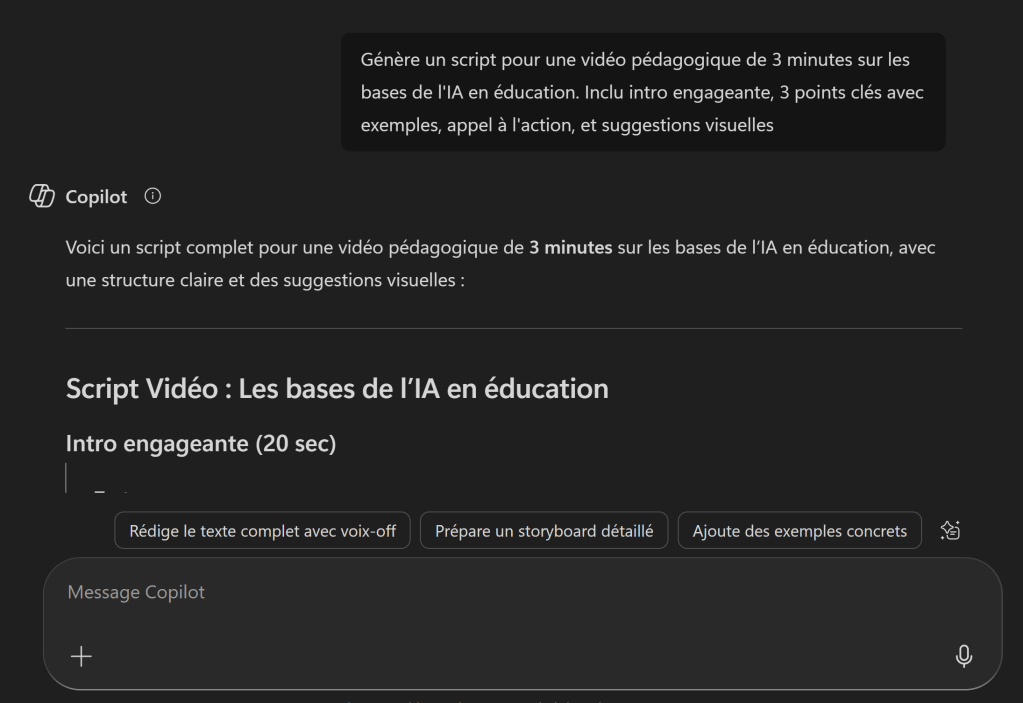
Copilot livre outline, script et idées assets. Clé collaborative : La première version est un brouillon. Traitez Copilot comme un collègue en brainstorming :
- Itérez : Relisez et demandez des ajustements, ex. : “Rends l’intro plus dynamique, ajoute une anecdote éducative, simplifie le point 2.”
- Exemple d’itération : Si le ton est trop formel, prompt : “Réécris avec un ton chaleureux, comme si je parlais à des profs débutants.”
- Bien-être : Prenez 2 minutes pour respirer entre itérations – ce dialogue avec l’IA est créatif, pas stressant.
- Sauvegarde : Une fois satisfait, copiez le script dans un fichier texte (.txt) ou Word (.docx) via “Export to Word” ou collage manuel. Sauvegardez dans OneDrive/localement (ex. : “script_IA_education.docx”) pour l’étape 2.
Étape 2 : Génération du Draft Vidéo via le Create Experience
Dans Copilot, accédez au Create module (menu gauche, icône “Créer” ou prompt “/create”).
- Prompt : “Crée une vidéo à partir de ce script : [collez le script ou attachez script_IA_education.docx]. Utilise stock footage éducatifs, voix féminine en français HD, musique motivante, et structure en scènes claires.”
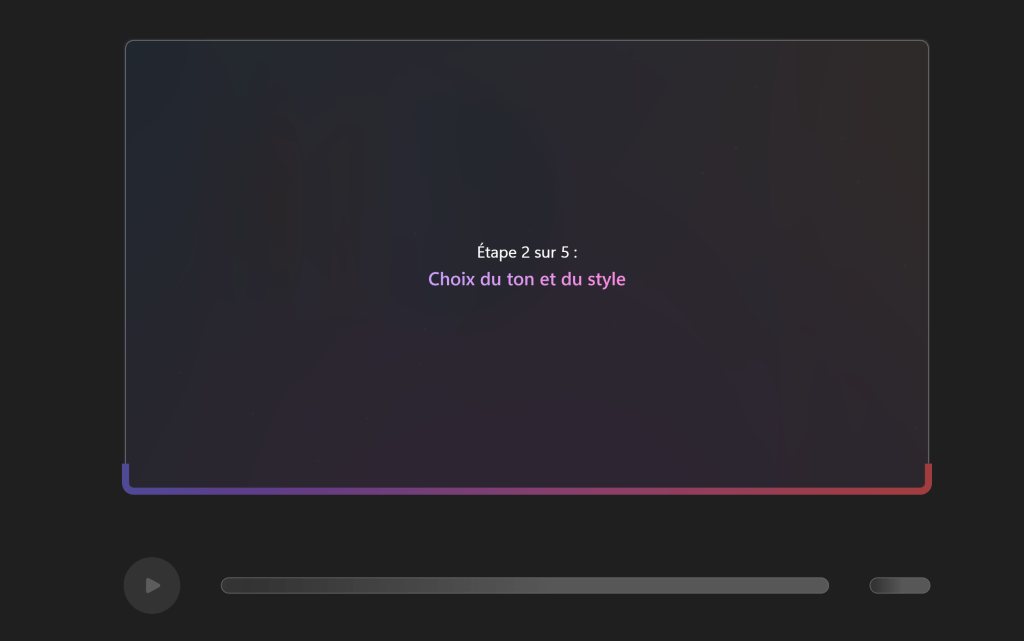
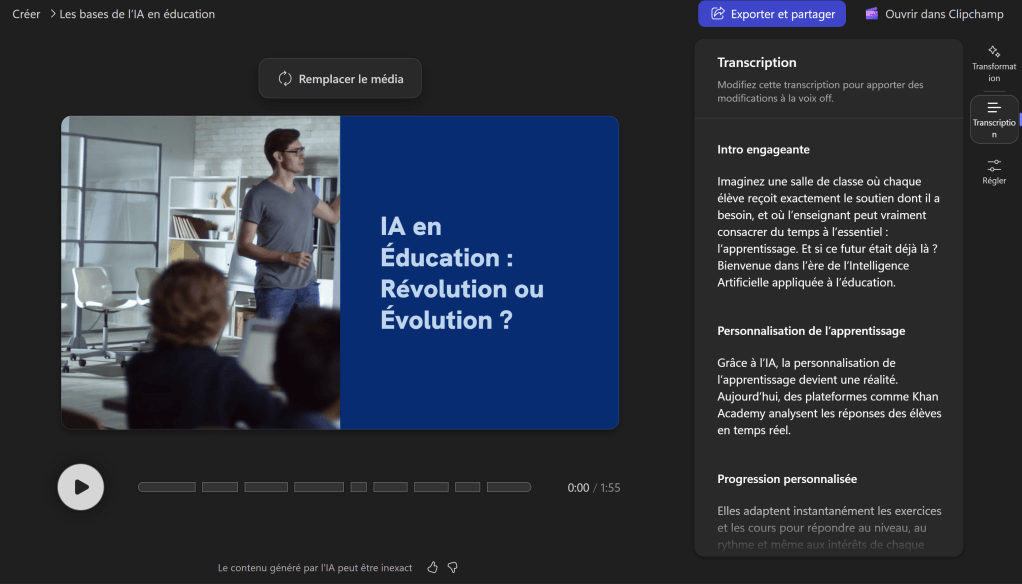
Résultat : Draft AI avec vocal, clips stock, transitions, sous-titres auto. Éditez le transcript pour tweaks ; attachez Word/PPT/PDF.
Étape 3 : Édition Fine dans Clipchamp
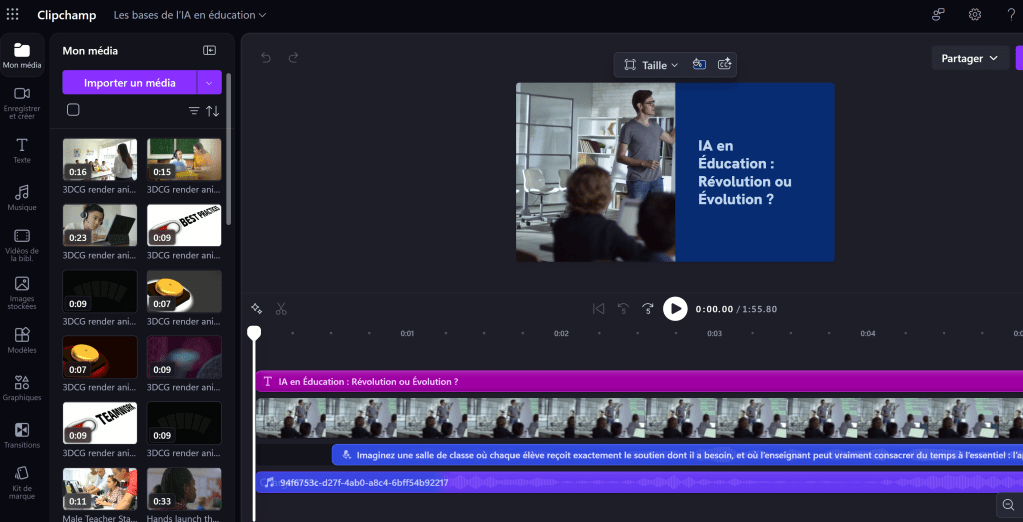
Cliquez sur “Ouvrir dans Clipchamp” depuis le preview.
- Personnalisez : Webcam pour intro humaine, media OneDrive, Brand Kit pour cohérence.
- Pédagogique pro : Overlays texte (“Point clé 1”), quizzes Teams, autocaptions FR/EN, green screen thématique.
- Export au format voulu, auto-sauvegardé en OneDrive.
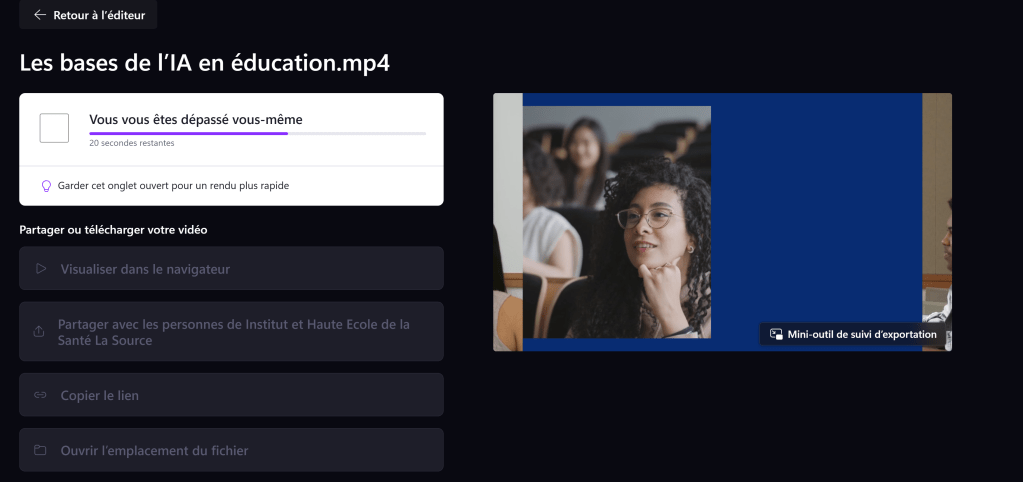
Étape 4 : Partage et Analyse
Partagez via Teams/OneDrive. Prompt Copilot : “Résume les points clés et suggère améliorations” pour un feedback bienveillant.
Meilleures Pratiques pour des Vidéos Pédagogiques Efficaces
Voici des astuces qui boostent l’impact :
| Pratique | Description | Exemple pour l’IA en Éducation |
|---|---|---|
| Storyboard via Create | Prompt pour plan scène par scène. | “Storyboard vidéo 5 min : intro (30s), 3 exemples IA (1min), Q&A (30s).” |
| Voix et Visuels Engagants | Voix HD + édition transcript. | Voix neutre pour “ChatGPT en cours”, gestes caméra. |
| Accessibilité | Autocaptions et transcripts. | FR/EN auto pour inclusivité. |
| Longueur Optimale | 3-5 min ; analytics Teams. | Rétention via insights. |
| SEO Vidéo | Keywords dans prompts/titres. | “IA pédagogique Copilot m365” pour visibilité. |
L’IA est votre sparring partner ; vous, le chef d’orchestre inspirant.
Conclusion : Collaborez avec l’IA pour Briller
Avec m365.cloud.microsoft, le Create experience et Clipchamp, créer des vidéos pédagogiques devient plus rapide, plus intuitif et s’adapte à votre niveau. Sauvegardez vos scripts, brainstormez avec Copilot comme avec un collègue, et transformez vos idées en leçons. Ce workflow, c’est du bien-être pur : moins de stress, plus d’impact. Quelle vidéo allez-vous créer ? Commentez sur le blog, partagez, et abonnez-vous pour des tips IA + bien-être hebdo. Prochain : “Copilot pour un bien-être quotidien au travail”.
Petit bonus, voici ci-dessous le résultat de l’exemple de cet article.
Ressource bonus :
 The Technology, The CIO Life and Me
Leave a comment