
La force des agents dans Microsoft Copilot pour Microsoft 365, c’est notamment de pouvoir décharger vos équipes de tâches répétitives et donner à vos utilisateurs des réponses à toute heure de la journée.
Alors, dites-moi, vous voulez créer un assistant IA qui répond à des questions RH simples comme « Combien de jours de congé ai-je ? » sans coder ? Avec Microsoft Copilot pour Microsoft 365 (version professionnelle), toute personne ayant un compte Microsoft 365 professionnel peut créer un Assistant RH en seulement 5 minutes ! Ce guide, illustré par des captures d’écran, vous montre comment construire un assistant qui puise ses réponses dans l’intranet RH SharePoint de votre entreprise, en utilisant le bouton Configurer et en mettant l’accent sur la section Connaissances pour des réponses précises. Cela permet d’économiser du temps et d’améliorer le bien-être au travail en réduisant le stress lié aux questions RH. Allons-y avec l’application Microsoft 365 Copilot !
Ce Dont Vous Avez Besoin
- Un compte Microsoft 365 professionnel avec accès à Copilot pour Microsoft 365 (inclus dans la plupart des abonnements professionnels).
- Accès à l’intranet RH SharePoint de votre entreprise (avec des infos de base comme les politiques de congés ou les FAQs sur les avantages).
- L’application Microsoft 365 Copilot ou un navigateur web pour accéder à http://www.office.com.
- Aucun codage ni connecteurs premium requis !
Guide Étape par Étape
1. Accéder à Copilot
- Ouvrez l’application Microsoft 365 Copilot (téléchargeable depuis le Microsoft Store ou le portail d’applications de votre organisation) ou allez sur http://www.office.com et connectez-vous avec votre compte Microsoft 365 professionnel. Cela vous redirige vers l’interface Copilot.
- Dans l’interface Copilot (souvent intégrée à Teams ou au tableau de bord Microsoft 365), trouvez l’option Créer un assistant dans le menu de gauche ou le panneau Copilot.
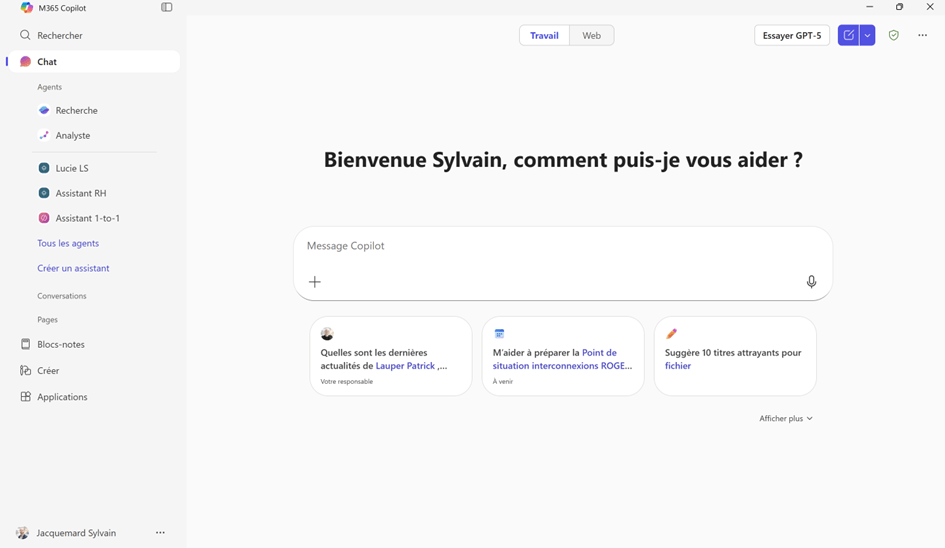
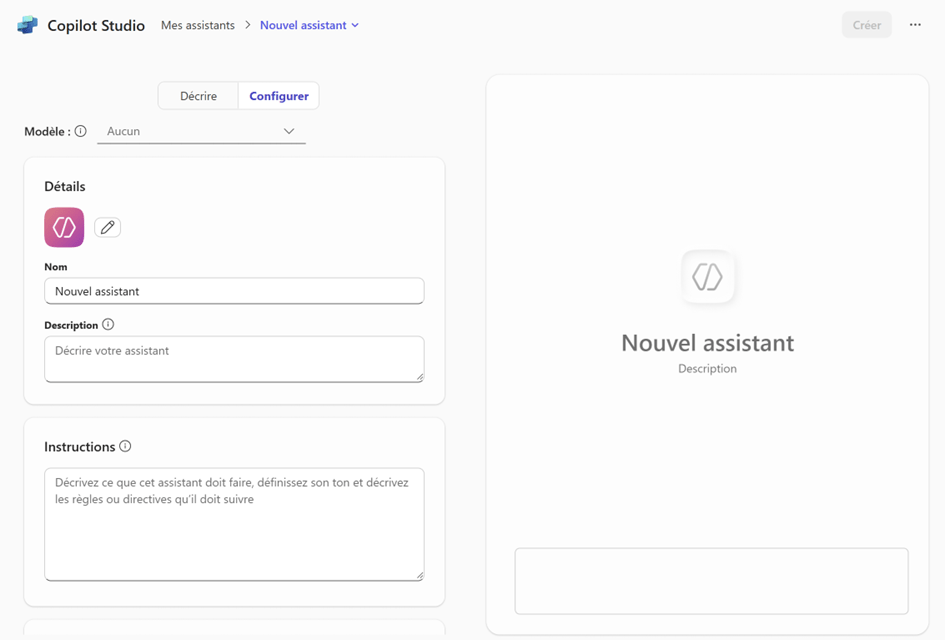
2. Configurer Votre Assistant RH
- Après avoir cliqué sur Créer un assistant, passez directement à l’onglet Configurer pour définir les paramètres de votre assistant.
- Nom : « Assistant RH Facile »
- Description : « Un assistant simple pour des réponses RH rapides à partir de l’intranet RH SharePoint. »
- Instructions : Entrez une instruction claire pour guider le comportement de l’assistant :
« Fournis des réponses courtes et professionnelles aux questions RH basiques, en te basant uniquement sur le contenu de l’intranet RH SharePoint de mon entreprise, comme les politiques de congés ou les avantages. Exemple : Pour les questions sur les congés, dis ‘Vous avez droit à 25 jours de congé par an selon la politique RH.’ » - Suggestions de prompts : Ajoutez 3-6 prompts pour aider les utilisateurs. Exemples :
- « Combien de jours de congé ai-je ? »
- « Quels sont les avantages santé de l’entreprise ? »
- « Où puis-je trouver la politique RH ? »
- Enregistrez les modifications — elles apparaissent dans le panneau de test.
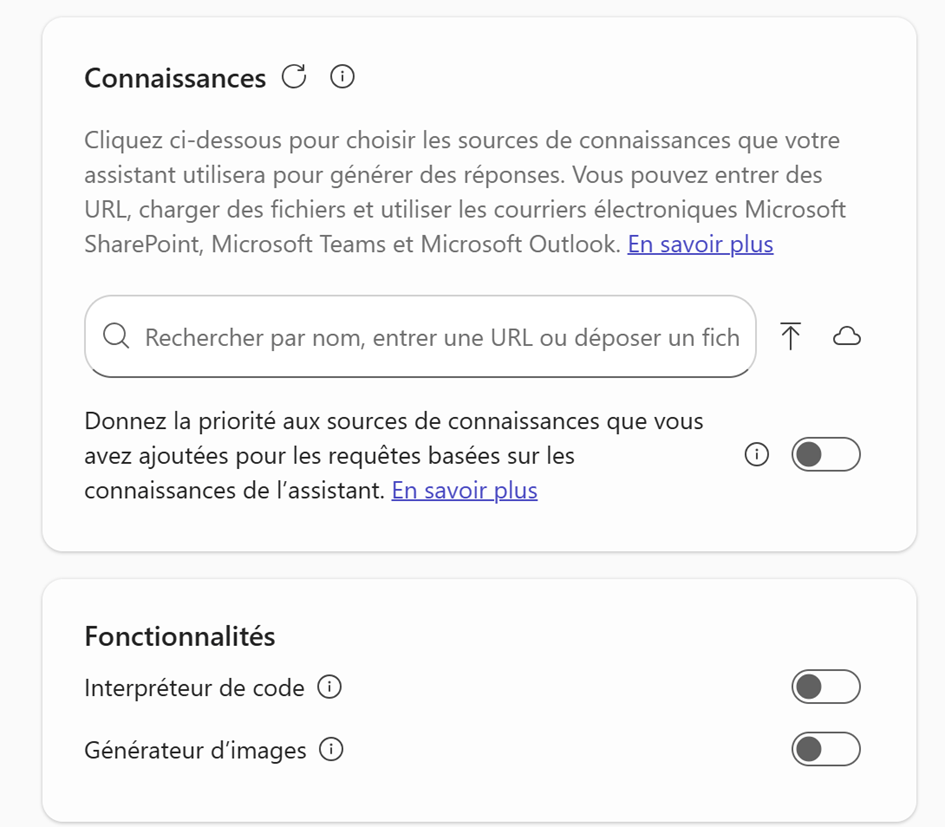
3. Configurer les Connaissances
- Dans l’onglet Connaissances , configurez la source de données pour garantir des réponses précises basées sur l’intranet RH SharePoint.
- Ajouter une source de données :
- Cliquez dans la zone “Rechercher par nom, entrer une URL ou déposer un fichier”.
- Entrez l’URL de votre intranet RH SharePoint (par exemple, https://votreentreprise.sharepoint.com/sites/RH). Assurez-vous que votre compte Microsoft 365 a les autorisations nécessaires pour accéder à ce site.
- Copilot analyse automatiquement le contenu (documents, FAQs, pages) et l’indexe pour les réponses. Par exemple, si votre intranet contient un document « Politique de congés 2025 », l’assistant pourra extraire « 25 jours de congé annuel ».
- Conseils pour optimiser :
- Assurez-vous que les documents SharePoint sont bien formatés (titres clairs, texte structuré) pour faciliter l’extraction des réponses par Copilot.
- Si certaines réponses manquent, ajoutez des mots-clés dans les instructions de l’onglet Configurer (par exemple, « Priorise les termes comme ‘congé annuel’, ‘jours maladie’, ‘avantages santé’ »).
- Testez la connexion en prévisualisant une réponse dans le panneau de test pour vérifier que l’intranet est correctement indexé.
4. Tester Votre Assistant RH
- Dans le panneau Tester votre assistant (à droite), cliquez sur un prompt suggéré ou tapez : « Combien de jours de congé maladie sont autorisés ? »
- L’assistant extrait les réponses directement de l’intranet RH SharePoint configuré dans l’onglet Connaissances. Par exemple, il pourrait répondre : « Selon l’intranet RH, vous avez droit à 7 jours de congé maladie par an. »
- Si les réponses ne sont pas précises, retournez à Connaissances pour vérifier l’URL du site SharePoint ou à Configurer pour affiner les instructions.
- Vous pouvez ajouter directement des fichiers dans la partie Connaissances pour que les réponses soient encore plus pertinentes.
5. Publier et Utiliser
- Cliquez sur Publier pour rendre votre assistant disponible dans l’application Microsoft 365 Copilot.
Pour Aller Plus Loin
L’exemple ci-dessus utilise un site SharePoint comme source de données, mais vous pouvez également connecter un site web public (par exemple, une page RH publique de votre entreprise) dans l’onglet Connaissances. Pour ce faire, sélectionnez « Site web » au lieu de « SharePoint » et entrez l’URL publique (ex. : https://www.votreentreprise.com/rh). Assurez-vous que le site est accessible sans authentification pour que Copilot puisse l’indexer.
Ceci n’est qu’une première version de votre assistant. Pour de meilleurs résultats :
- Affinez les instructions dans l’onglet Configurer. Par exemple, ajoutez des directives comme « Réponds toujours en français et évite les termes techniques RH complexes » pour des réponses plus accessibles.
- Optimisez les Connaissances : Si vous utilisez SharePoint, ajoutez des métadonnées à vos pages ou documents (par exemple, des balises comme « congés », « avantages santé ») pour améliorer la pertinence des réponses. Des métadonnées bien définies aident Copilot à identifier le contenu pertinent plus rapidement.
- Vérifiez les données : Parfois, vous pourriez penser que Copilot donne une réponse incorrecte, mais cela peut être dû à des informations obsolètes dans votre SharePoint (par exemple, une ancienne politique de congés). Avant de publier, testez plusieurs questions (comme « Quels sont les congés parentaux ? » ou « Quels sont les avantages santé ? ») pour valider la qualité des réponses.
- Testez à fond : Prenez le temps de tester votre assistant avec différents utilisateurs ou scénarios pour repérer les éventuelles lacunes dans les réponses ou la configuration des sources.
Ces ajustements rendront votre assistant encore plus performant et fiable, tout en renforçant son utilité pour votre équipe !
Dans un prochain article, je ferais la démonstration d’un agent plus évolué que nous irons configurer dans Microsoft Copilot Studio et que nous rendrons disponible dans Microsoft Teams.
A très bientôt,
Sylvain
 The Technology, The CIO Life and Me
Leave a comment